
Tampilkan postingan dengan label Internet. Tampilkan semua postingan

Jumat, 15 Juli 2011

cara membuat related post dibawah posting

membuat related post, related post untuk blogspot, related post dibawah postingMembuat related post, baik yang ditaruh dibawah posting maupun yang berupa related post widget yang diletakkan pada sidebar ini bukan hanya merupakan pemanis belaka, tapi juga merupakan hal yang sangat bermanfaat. selain dapat meningkatkan page views, related post ini sangat membantu apabila ada beberapa posting lama kita yang belum terindeks oleh mesin pencari. Related Post adalah daftar link posting yang berhubungan. dihubungkan oleh kategori atau label yang sama.Pada tutorial blogspot kali ini, saya akan memberikan tutorial tentang bagaimana cara membuat related post dibawah posting pada blog berplatform blogspot.


Berikut ini adalah langkah2 untuk membuat link artikel yang berhubungan atau membuat related post dibawah posting :


1. Login ke account blogger anda,


2. Pada dashboard, pilih edit layout–> edit HTML


3. Centang Expand widget template


4. Cari kode seperti dibawah ini, lebih mudah bila anda menggunakan ctrl+F


<p><data:post.body/></p>


5. Lalu sisipkan kode2 berikut persis dibawah kode tadi


<b:if cond='data:blog.pageType == &quot;item&quot;'>


<H2>Artikel Terkait:</H2>

<DIV class='rbbox'>

<DIV style='margin:0; padding:10px;height:200px;overflow:auto;border:1px solid #ccc;'>

<DIV id='albri'/>

<SCRIPT type='text/javascript'>

var homeUrl3 = &quot;<data:blog.homepageUrl/>&quot;;


var maxNumberOfPostsPerLabel = 4;

var maxNumberOfLabels = 10;

maxNumberOfPostsPerLabel = 100;

maxNumberOfLabels = 3;

function listEntries10(json) {

var ul = document.createElement(&#39;ul&#39;);

var maxPosts = (json.feed.entry.length &lt;= maxNumberOfPostsPerLabel) ?


json.feed.entry.length : maxNumberOfPostsPerLabel;

for (var i = 0; i &lt; maxPosts; i++) {

var entry = json.feed.entry[i];

var alturl;

for (var k = 0; k &lt; entry.link.length; k++) {

if (entry.link[k].rel == &#39;alternate&#39;) {

alturl = entry.link[k].href;


break;

}

}

var li = document.createElement(&#39;li&#39;);

var a = document.createElement(&#39;a&#39;);

a.href = alturl;

if(a.href!=location.href) {


var txt = document.createTextNode(entry.title.$t);

a.appendChild(txt);

li.appendChild(a);

ul.appendChild(li);

}

}

for (var l = 0; l &lt; json.feed.link.length; l++) {

if (json.feed.link[l].rel == &#39;alternate&#39;) {


var raw = json.feed.link[l].href;

var label = raw.substr(homeUrl3.length+13);

var k;

for (k=0; k&lt;20; k++) label = label.replace(&quot;%20&quot;, &quot; &quot;);

var txt = document.createTextNode(label);

var h = document.createElement(&#39;b&#39;);


h.appendChild(txt);

var div1 = document.createElement(&#39;div&#39;);

div1.appendChild(h);

div1.appendChild(ul);

document.getElementById(&#39;albri&#39;).appendChild(div1);

}

}


}

function search10(query, label) {

var script = document.createElement(&#39;script&#39;);

script.setAttribute(&#39;src&#39;, query + &#39;feeds/posts/default/-/&#39;

+ label +

&#39;?alt=json-in-script&amp;callback=listEntries10&#39;);


script.setAttribute(&#39;type&#39;, &#39;text/javascript&#39;);

document.documentElement.firstChild.appendChild(script);

}

var labelArray = new Array();

var numLabel = 0;

<b:loop values='data:posts' var='post'>

<b:loop values='data:post.labels' var='label'>


textLabel = &quot;<data:label.name/>&quot;;

var test = 0;

for (var i = 0; i &lt; labelArray.length; i++)

if (labelArray[i] == textLabel) test = 1;

if (test == 0) {

labelArray.push(textLabel);

var maxLabels = (labelArray.length &lt;= maxNumberOfLabels) ?


labelArray.length : maxNumberOfLabels;

if (numLabel &lt; maxLabels) {

search10(homeUrl3, textLabel);

numLabel++;

}

}

</b:loop>

</b:loop>


</SCRIPT>

</DIV>

<script type="text/javascript">RelPost();</script>

</DIV>

</b:if>


6. Simpan perubahan


Sampe sini anda sudah bisa membuat related post dibawah posting blogspot anda
Rabu, 29 Juni 2011

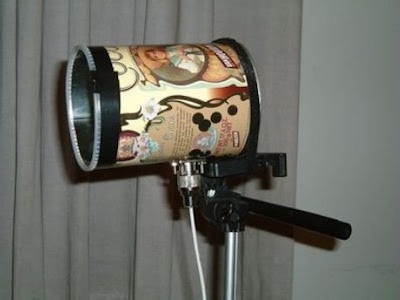
Tips Pembuatan Akses Internet Gratis Dengan Antena Kaleng

http://4.bp.blogspot.com/_sF_1jx6dKMw/SlwdpZT09bI/AAAAAAAABGc/iAZ3BNv-tGY/s400/kaleng+1.bmp

Buku Gratis Tutorial Pembuatan Akses Internet Gratis Dengan Antena Kaleng

Akses internet gratis pake antena kaleng? Mungkin gak sih? Pada era informasi seperti sekarang ini, internet sudah menjadi salah satu hal yang sangat dibutuhkan. Dan segala hal yang dulu tidak mungkin bisa menjadi mungin. salah satunya adalah membuat antena hotspot sendiri untuk internetan. Blogger, pebisnis online, Pelajar, Mahasiswa bahkan masih banyak kalangan dan profesi lainnya yang menggantungkan diri dari internet. Kini internet bisa kita nikmati secara gratis melalui hotspot yang banyak tersebar di kota kita. Sangat enak sekali bukan jika kita bisa mengakses internet secara gratis? Namun mengakses internet secara gratis akan lebih enak lagi jika dilakukan di rumah. Tahukah anda bahwa hanya dengan bermodal barang – barang yang murah seperti kaleng, kita sudah bisa menikmati akses internet gratis dari rumah kita?Bagaimana caranya? Download ebooknya sekarang juga, klik link di bawah ini!!

Buku Gratis Tutorial Pembuatan Akses Internet Gratis Dengan Antena Kaleng

Akses Internet Gratis Dengan Antena Kaleng (Ziddu)

Akses Internet Gratis Dengan Antena Kaleng (Rapidshare)

Senin, 13 Juni 2011

Bermain game play station 2 di PC

Pernahkah anda berpikir untuk memainkan game Playstation2 favorit anda di PC? Atau apakah anda tdk berniat membeli konsole PS2 tapi punya komputer dan ingin mencoba memainkannya di komputer anda??

Yap,seperti yang anda ketahui,komputer di desain untuk dapat melakukan berbagai peran device tertentu seperti vcd/dvd,mp3,recorder,dll tentu tidak mustahil untuk digunakan sebagai alat untuk memainkan game ps2.Pertanyaan nya sekarang adalah bagaimana caranya??

Jika anda mencoba memasukan DVD game ps2 ke DVD drive pada computer/laptop anda pasti tidak bisa dan jika anda mencoba membuka lewat klik kanan -> open pasti yang muncul file2 yg tdk dpt dimainkan…

Nah untk dpt memainkan game ps2 di komputer anda diperlukan yang namanya emulator,dalam konteks ini yang dimaksud adalah emulator ps2

Ada banyak jenis emulator ps2 dari berbagai developer namun yang menurut saya mendekati konsole ps2 adalah PCSX2 . jika anda belum memilikinya silahkan download dahulu lewat link berikut ini . DOWNLOAD

Berikut adalah spesifikasi komputer yang dapat memainkan game ps2 dengan baik

Processor : intel pentium dual core atau diatasnya

RAM minimal : 1GB(untuk XP) , 2GB (untk vista)

VGA min : 256MB (Nvidia/Ati radeon)

Sebenarnya dengan pentium4 ,RAM512 ,VGA128 sudah dapat dimainkan tetapi saya pernah mencobanya dan hasilnya mengecewakan


Setelah kita menginstall PCSX2 di komputer langkah selanjutnya adalah mencari komponen tambahan untuk emulator tersebut yaitu BIOS dan Plugin

BIOS

Yg dimaksud disini adalah ps2 BIOS,kita perlu komponen penting yg satu ini jika tidak,emulator tdk bs dijalankan,CELAKANYA,dalam software PCSX2 td tdk disertakan BIOS ps2 dan jika anda mencoba googling di internet untk mncari dan mendownloadnya akan sangat SULIT! Sekali,saya pernah mencoba tp malah dapat virus/terhubung ke situs yg tdk jelas..mengapa sulit?

Hal ini dikarenakan BIOS ps2 sudah dipatenkan oleh developer PS2 dan sangat ilegal untk menyebarkannya di internet,TAPI…

Berhubung saya baik hati maka akan saya berikan link ke download nya

Download ps2 BIOS here

http://h1.ripway.com/noaforce/SCPH-70012_BIOS_V12_USA_200.bin Download

If download link failed,try download via 4shared

http://www.4shared.com/get/83361320/32efbfed/SCPH-70012_BIOS_V12_USA_200.html>download via 4shared

PLUGIN

Plugin adalah komponen tambahan agar PCSX2 emulator bisa dimainkan dengan lebih baik diantaranya adalah plugin grafis,joystick,suara,dll

http://www.4shared.com/get/83626518/2b0e1764/Plugin_ps2.html


Okey!! Sekarang kita sudah punya yg dibutuhkan langkah selanjutnya adalah setting PCSX2 emulator

Mensetting PCSX2 emulator

Buka software PCSX2 anda dengan mengklik pcsx2.exe jika tidak bisa coba pcsx2t.exe (non VM version) akan ada 2 jendela yaitu untk setting dan output,berikut langkah2nya

1. Copy file BIOS ke folder bios di direktori pcsx2 lewat windows explore

Contoh: C:\program files\pcsx2\bios

2. Copy semua plugin ke folder plugins di direktori pcsx2 lewat windows explore

Contoh: C:\program files\pcsx2\plugins

3. Buka PCSX2 kemudian pilih config -> configure untk setting


icon1

4. Pilih set BIOS direktori dan set plugin direktori untuk menentukan lokasi dimana BIOS dan plugin disimpan

Contoh: C:\program files\pcsx2\bios

C:\program files\pcsx2\plugins

5. Lakukan configurasi plugin,berikut saran setingan saya

Graphics

GSdx9 (MSVC 14.00, SSE2) 0.10.0

memerlukan DirectX terbaru dari microsoft ,jika anda malas mendownloadnya silahkan coba yg ZeroGS KOSMOS 0.97.1 pilih configure di sub menu graphics jika ingin mensetting plugin yg dipilih

Controller

Lilypad 0.9.2 kemudian pilih configure untuk menyesuaikan keyboard/USB joystick dengan tombol controler asli ps2 saya harap anda tidak bingung dalam mensetting ^ ^

CDDVD rom

P.Eop.S. CDDVD (CDDA mod) 1.3.0 pilih configure dan tentukan drive tempat DVD game ps2 dimasukan

USB

Qemu USB by Gigaherz 0.1.0

Digunakan untuk sambungan joystick USB

Sound

Inilah yg masih kurang dalam PCSX2 emulator yaitu kejernihan sound yg dihasilkan coba pilih yg dirasa cocok dgn telinga anda ^ ^

Dev9

Masih bingung fungsinya buat apa pilih yg megaDev9 (yg terbaru) bagi yg tau maskudnya tolong beritahu yaw..

FireWire

Ga tau gunanya -_*

BIOS

Pilih bios

Settingan telah beres berikut contoh setingan saya,anda bisa merubah sendiri menurut selera anda

1

Sekarang masukan DVD game ps2 anda dan pilih file -> run

corel1

Jika berhasil maka game akan langsung dapat dimainkan


dikutip dari [http://noaforce.wordpress.com]

Sabtu, 15 Januari 2011

CARA BIKIN BLOG DI BLOGSPOT.COM

hay sob........ q panggil sob adja yah biar kelihatan lebih akrab gityu.. hehehehe..
pada postingan kali ini saya akan memberikan sedikit pengalaman saya membuat blog di blogspot.com dan hasil browsing saya mengenai pengertian blog. mau tau kenapa saya posting artikel ini, karna tadi saya mendapat pesan di inbox facebook saya, dan ada sobat bangkupit yang minta diajarin cara bikin blog. bukannya sok pinter sich, cuman mau berbabi pengalaman.. heheheh boleh kan...

langsung aja yach..

APA ITU BLOG

Blog adalah singkatan dari Weblog. Orang pertama yang memperkenalkan blog adalah Jorn Barger 1997 pada bulan Desember.
Blog bisa dianggap sebagai laman web pribadi. Ia bisa dijadikan sebagai catatan harian pribadi, majalah pribadi, rumah pribadi, kedai pribadi dan buku pribadi. Kita bisa menuliskan apa saja di dalam blog tersebut.
Jika anda ingin menuliskan isi hati anda dan ingin diketahui oleh umum, maka blog ini adalah salah satu jalan keluar. Anda juga bisa mengajar orang banyak dengan menggunakan blog. Jadi amatlah banyak fungsi blog ini mengikut keinginan penulisnya.
Seperti sekarang ini, saya gunakan blog ini untuk mengajar anda cara membuat blog. Dan bagusnya blog ini adalah gratis.
Anda bisa gunakan blog sebagai toko anda. Dengan itu anda bisa mengiklankan barang-barang yang ingin anda jual atau apa-apa produk yang anda pasarkan.
Karena saya juga sedang belajar dalam membuat blog ini, maka saya akan mengajar anda dasar-dasar membuat blog yang saya ketahui. Anda beruntung karena menemukan blog ini yang akan mengajar anda langkah demi langkah dari awal.
Ikutilah langkah-langkah dengan sabar dengan banyak latihan. Tentunya pada tahap permulaan anda belajar membuat blog ini, anda akan mengalami banyak kesalahan. Tetapi hal itu biasa dan jangan takut kerana setiap kesalahan dapat anda perbaiki dan edit di kemudian hari.

Pendahuluan
Tutorial pembuatan blog ini menggunakan blogspot(blogger) sebagai tempat pembuatannya.
Sebelum kita belajar membuat blog, kita harus mempunyai satu alamat e-mail yang masih aktif.
Karena kita membuat blog di blogspot, maka sebaiknya kita memiliki satu alamat e-mail di
gmail.
Cara Membuat E-Mail di GMAIL
1. Masuk ke www.gmail.com


2. Pilih Signup ke Gmail untuk mendaftar, kemudian isi formulir dengan lengkap


3. Jika sudah selesai mengisi formulir, silakan klik tombol “saya menerima, buat akunku”

4. Jika Muncul tampilan seperti di bawah ini, berarti anda sudah berhasil membuat e-mail


5. Untuk meyakinkan bahwa anda sudah membuat e-mail, klik link saya siap, tampilkan
account saya.


6. Silakan Sign Out kalau sudah selesai melihat e-mail

LANGKAH PERTAMA PEMBUATAN BLOG
Ada beberapa cara membuat blog di blogspot diantaranya dengan masuk ke www.blogspot.com
atau masuk melalui google(khusus bagi yang mempunyai alamat e-mail di gmail). Untuk
tutorial kali ini akan dimulai dari www.blogspot.com
1. Masuk ke www . blogspot.com

2. Klik tombol tombol “Ciptakan Blog Anda”, maka akan muncul tampilan berikut :

3. Isi formulir dengan benar

4. Jangan lupa isi tanda rumput pada “saya menerima persyaratan dan layanan”

5. Tekan Tombol Lanjutkan

6. Isi judul blog dan alamat blog

7. Untuk mengetahui apakah blog tersebut tersedia atau tidak, klik “cek ketersediaan”

8. Silakan Klik lanjutkan dan kemudian pilih salah satu template

9. Jika sudah keluar tampilan berikut, berarti anda sudah berhasil membuat blog

10. Selanjutnya silakan klik mulai blogging untuk mengatur blog anda.

demikian tutorial ini bangkupit buat, semoga bermanfaat. dan bangkupit ucapkan selamat mencoba, semoga sukses!!
jangan lupa pasang link http://www.bangkupit.co.cc di blog anda setelah anda berhasil membuat blog pribadi anda.

tutorial ini kami dedikasikan buat sobat bangkupit mas wanto, semoga panjengenan bisa membuat blog, sesuai yang kami harapkan. terimakasih.

salam bangkupit

BANGKUPIT. Silakan Copy Artikel ini dan posting pada blog anda dengan menyertakan link sumber nya, kalo mau tukeran link juga boleh.


copy kode dibawah dan paste pada postingan blog anda.

Senin, 03 Mei 2010

BIKIN AKUN PAYPAL GRATIS

anda pengen punya akun paypal gratis..? ikuti langkah langkah di bawah ini..!

1. klik https://www.paypal.com/id/cgi-bin/webscr?cmd=_home-general&nav=0

lalu sign up >pilih premier account, bikin id pasword da gitu continue, nah ada ask credit card pilih cancel.

2. pada saat registrasi paypal minta kode kartu kredit, kosongkan saja field tsb lalu tekan submit/ok (pokonya tombol konfirmasi)

3. setelah itu cek di email anda untuk konfirmasi pengaktifkan dari paypal, lalu aktifkan.

2. kalo uda skrg saatnya kumpulin duit > copy dan paste link di bawah ini
http://www.AWSurveys.com/HomeMain.cfm?RefID=the_fied

3. bis itu SIGN UP (create a free account). kalo id ud lu buat, skrg saatnya dapetin duit. ( ada pilihan seperti di bawah ini, klik a hingga g, kalian tinggal jawab opini anda tentang website yang tertera di dalam poin a hingga g )
a. Welcome Survey — A $6.00 Website Evaluation is Available.

b. A $4.00 Website Evaluation is Available.

c. A $4.00 Website Evaluation is Available.

d. A $4.00 Website Evaluation is Available.
Laugh
e. A $4.00 Website Evaluation is Available.

f. A $4.00 Website Evaluation is Available.

g. A July Bonus Website Evaluation is Available.

4. jika sudah kalian jawab semua opini maka anda mendapat 27$ (mantap kan??) setelah itu Don't forget to Refer your Friends and earn $1.25 per friend!

5. setelah duit terkumpul cukup untuk buat account rapidshare, u tinggal klik Redeem Money maka duit akan pindah ke account paypal setelah 5 hari.

6. bis itu tinggal ke
http://www.rapidshare.com

lalu buat premier account rapidshare

Selamat Mencoba Semoga Bermanfaat

Rabu, 21 April 2010

BIKIN E-MAIL YAHOO

CARA MEMBUAT – MENDAFTAR E-MAIL DI YAHOO

yahooEmail atau yang lebih panjangnya adalah Electronic Mail adalah sarana yang digunakan untuk berkirim surat lewat internet, lebih efisien dan lagi bisa buat ngedaftarin kita ke situs-situs yang emang mbutuhin email untuk register, contoh : facebook

OK, kita lihat tahap demi tahap langkah pembuatan email di Yahoo. perhatikan ya... lebih baik sambil dipraktekkan...

Pertama buka www.yahoo.com, perhatikan kode A pada gambar di bawah ini :

email

Klik link Daftar pada kode B

Kemudian isi semua data-data dirimu, seperti gambar di bawah ini :

email

Kemudian klik tombol Buat Akun Saya perhatikan kode C pada gambar di bawah ini.

email

Oke, selamat mencoba yaa and …. jangan lupa coba kirim email baru anda dengan mengirim email ke the_fied@rocketmail.com :)


Selasa, 20 April 2010

PENGEN BIKIN AKUN FACEBOOOK GAK BISA ...?

CARA BUAT FACEBOOK

Setelah kalian bikin email nih kami kasih cara buat account di facebook...

Buka www.facebook.com

fc001

Trus pada kotak Sign Up, tulis identitas dan imelmu

facebook

Pada security check, tulis apa yang terlihat di situ …

fc003

Sebuah imel konfirmasi telah dikirim ke imel mu :

fc004

Buka Inbox imel mu :

fc005

Klik imel yang berjudul confirmasi

fc006

Klik link yang disajikan, maka …

fc007

Jadi sudah FaceBook-mu … jangan lupa add facebook Group yaa dengan alamat email : forpalcommunity@yahoo.co.id